
🧭 MCP ou API : lequel vous faut-il ?
Thaïs propose deux accès très différents à vos données. Trente secondes ici vous éviteront de perdre des jours.
🤖 Le connecteur MCP
Un assistant, pour vous- Vous êtes présent et vous formulez la demande
- Des actions ponctuelles, une à la fois
- Vous relisez et vous validez
- Aucun développement : une configuration, une fois
🔌 L'API REST
Une intégration, entre logiciels- Ça tourne sans personne devant l'écran
- Du volume, du récurrent, en masse
- Résultat identique à chaque appel, vérifiable
- Développement nécessaire, par un prestataire technique
| Votre besoin | L'outil | Pourquoi |
|---|---|---|
| « Combien de départs ai-je demain ? » | MCP | Question ponctuelle, vous lisez la réponse tout de suite. |
| « Modifier mes tarifs sur une période » | API | Une erreur de tarif se paie cash. Ce type d'action demande un contrôle strict : on ne laisse pas la main à un modèle qui peut se tromper. |
| « Crée une réservation pour le client que j'ai au téléphone » | MCP | Ponctuel et supervisé : vous relisez avant de confirmer. |
| « Importer 300 fiches clients depuis mon ancien logiciel » | API | Du volume, à faire en une passe, sans oubli possible. |
| « Quelles chambres sont sales ce matin ? » | MCP | Consultation immédiate, sans conséquence si vous reformulez. |
| « Envoyer chaque facture à mon logiciel comptable » | API | Automatique et déclenché par un événement : API + webhooks. |
| « Afficher les arrivées du jour sur un écran à l'accueil » | API | Un logiciel qui interroge Thaïs en boucle, personne aux commandes. |
| « M'aider à comprendre un dossier de réservation compliqué » | MCP | Exactement ce pour quoi un assistant est bon. |
| « Sortir mon chiffre d'affaires du mois pour ma compta » | API | Un chiffre officiel doit être exact et reproductible. |
🔌 Votre application est-elle compatible ?
À vérifier avant de préparer vos identifiants : l'application choisie détermine la façon de se connecter.
Le serveur MCP Thaïs accepte deux façons de se connecter :
- 🔐 Connexion Thaïs-Lock — le bouton « Se connecter » de l'application ouvre la page de connexion Thaïs-Lock, comme pour votre PMS (double authentification comprise). Aucun mot de passe n'est enregistré dans l'application, et l'assistant agit avec les droits de votre propre fiche Thaïs. Réservé aux applications Claude.
- 🔑 En-tête d'authentification — vous renseignez vous-même un en-tête
Authorizationconstruit à partir du login et du mot de passe d'un compte Thaïs dédié à l'IA. Pour les applications qui offrent un champ pour cet en-tête.
| Application | État | Ce qu'il faut savoir |
|---|---|---|
| Claude — claude.ai et Claude Desktop | ✅ Recommandé | Connexion Thaïs-Lock depuis le menu « Connecteurs », rien à installer et aucun mot de passe à recopier. Le chemin le plus simple et le plus sûr. |
| Claude Code | ✅ Oui | Connexion Thaïs-Lock, en une ligne de commande. |
| Mistral Le Chat | ✅ Oui | 100 % en ligne, rien à installer, par en-tête d'authentification (compte dédié à l'IA). |
| ChatGPT — chatgpt.com | ❌ Non | Serveurs MCP personnalisés en OAuth uniquement, et la connexion Thaïs-Lock n'est pas ouverte à ChatGPT. |
| Autre application | ✅ Si en-tête | Fonctionne si elle permet de déclarer un serveur MCP distant (HTTP) et
d'y ajouter un en-tête Authorization.
|
⚙️ Configurer
Trois éléments à réunir, puis trois étapes.
Ce qu'il vous faut
💻 Une application compatible
Voir ci-dessus. En cas de doute : Claude, rien à installer.
🏨 Le nom de votre établissement
Celui qui apparaît dans l'adresse de votre PMS.
https://monhotel.thais-hotel.com🔑 Un compte Thaïs
Avec Claude : votre compte Thaïs-Lock habituel, rien à créer. Sinon : un login et un mot de passe de votre PMS, sur un compte réservé à l'IA plutôt que le vôtre — pourquoi.
ex.monhotel_ia
Étape 1 — Renseignez vos informations
La configuration se construit automatiquement en dessous.
🔒 Tout est calculé localement dans votre navigateur. Aucune information n'est envoyée sur Internet par cette page.
Étape 2 — Choisissez votre application
Étape 3 — Suivez les instructions
-
Ouvrez les connecteurs
Sur claude.ai ou dans Claude Desktop : Paramètres → Connecteurs, puis « Ajouter un connecteur personnalisé ». Le connecteur suit votre compte Claude : ajouté une fois, il est disponible partout.
Sur un abonnement Team ou Enterprise, c'est un propriétaire de l'organisation qui ajoute le connecteur ; chacun s'y connecte ensuite avec son propre compte Thaïs-Lock.
-
Renseignez le nom et l'adresse du serveur
Nom :
Thaïs(libre). URL du serveur MCP distant :https://mcp.thais-hotel.com/mcp/monhotel -
Indiquez l'identifiant client Thaïs-Lock
Dépliez Paramètres avancés et collez dans « ID client OAuth » :
Laissez le secret client vide. Cet identifiant est le même pour tous les établissements et n'a rien de confidentiel : il désigne seulement l'application Thaïs auprès de Thaïs-Lock.
-
Connectez-vous avec Thaïs-Lock
Cliquez « Ajouter », puis « Se connecter » : la page Thaïs-Lock s'ouvre. Identifiez-vous avec votre adresse email (et votre double authentification), puis acceptez l'écran « Autoriser l'accès à Thaïs-MCP ». Vous revenez dans Claude, connecteur actif.
-
Testez
Dans une nouvelle conversation, activez le connecteur Thaïs (menu des outils) et demandez :
Liste-moi les arrivées prévues aujourd'hui dans Thaïs.Si de vraies données apparaissent, c'est bon. Sinon : voir le dépannage.
🗂️ Sans compte Thaïs-Lock — Claude Desktop par fichier de configuration
Si votre établissement n'utilise pas Thaïs-Lock, Claude Desktop peut se connecter avec un
compte dédié à l'IA (login et mot de passe de l'étape 1), en passant par son
fichier de configuration. Prérequis :
Node.js installé (la
passerelle mcp-remote est lancée via npx).
-
Ouvrez le fichier de configuration
Réglages → Développeur → « Modifier la configuration ». Cela ouvre le dossier contenant
claude_desktop_config.json:- macOS :
~/Library/Application Support/Claude/claude_desktop_config.json - Windows :
%APPDATA%\Claude\claude_desktop_config.json
- macOS :
-
Collez la configuration Thaïs
Si le fichier contient déjà une section
mcpServers, ajoutez uniquement l'entrée"thais"à l'intérieur. -
Redémarrez l'application
Fermez complètement Claude Desktop (Quitter, pas seulement la fenêtre) et relancez-le : la configuration n'est lue qu'au démarrage.
-
Déclarez le serveur
Dans un terminal :
-
Connectez-vous avec Thaïs-Lock
Dans Claude Code, tapez
/mcp, choisissez thais puis « Authenticate ». Le navigateur ouvre la page Thaïs-Lock : identifiez-vous avec votre adresse email, puis autorisez l'accès. -
Testez
Liste-moi les arrivées prévues aujourd'hui dans Thaïs.
-
Ouvrez les connecteurs
Sur Le Chat, menu de gauche Contexte → Connecteurs, puis « Ajouter un connecteur ».
-
Choisissez « Connecteur MCP personnalisé »
Dans la fenêtre Create Connection, sélectionnez l'onglet « Connecteur MCP personnalisé » (le second, à droite de « Répertoire de connecteurs »).
-
Renseignez le titre et l'adresse du serveur
Titre :
Thaïs(libre). Serveur du connecteur :https://mcp.thais-hotel.com/mcp/monhotel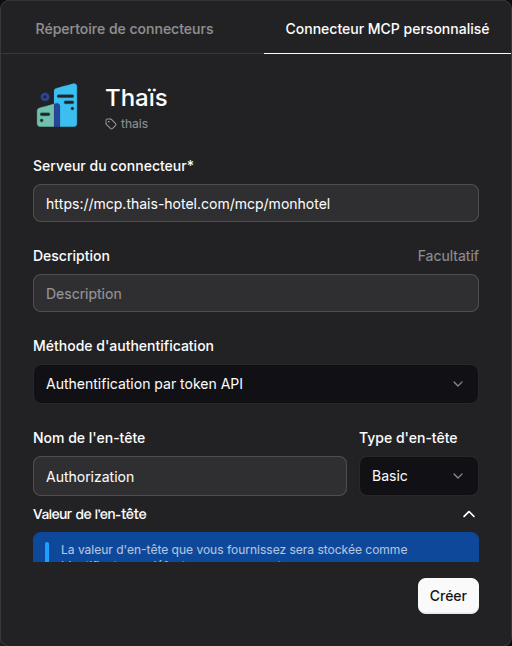
Onglet « Connecteur MCP personnalisé » avec le titre et l'URL.
-
Configurez l'authentification
Déroulez Méthode d'authentification → « Authentification par token API », puis :
- Nom de l'en-tête :
Authorization(valeur par défaut) - Type d'en-tête : « Basic » (et non « Bearer »)
- Valeur de l'en-tête → dépliez, puis collez ceci dans le champ « Jeton » :
…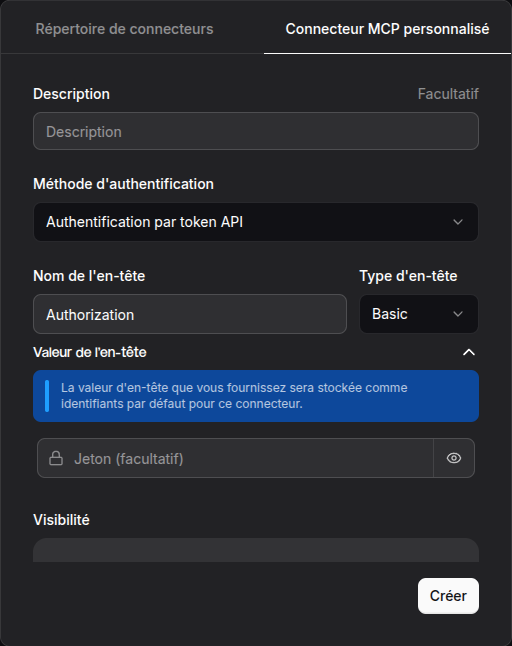
Token API · Type d'en-tête « Basic » · champ « Jeton ».
- Nom de l'en-tête :
-
Créez, puis testez
Laissez Visibilité sur « Privé » et cliquez « Créer ». Dans une nouvelle conversation, demandez :
Liste-moi les arrivées prévues aujourd'hui dans Thaïs.Si de vraies données apparaissent, c'est bon. Sinon : voir le dépannage.
Thaïs expose un serveur MCP web (HTTP). La plupart des clients acceptent une configuration au format JSON :
Si le formulaire ne demande que des champs séparés :
Adresse (URL)
https://mcp.thais-hotel.com/mcp/monhotel
En-tête Authorization
Basic …
https://mcp.thais-hotel.com/mcp et ajoutez l'en-tête
X-Thais-Subdomain: monhotel.
🩺 Dépannage — ça ne marche pas ? Les cas fréquents
| Ce que vous observez | Cause probable | Solution |
|---|---|---|
| Les outils Thaïs n'apparaissent pas | La config n'a pas été rechargée | Fermez complètement l'application, rouvrez-la, et démarrez une nouvelle conversation. |
Erreur 401 / « non autorisé » |
Login ou mot de passe incorrect | Re-générez la config ci-dessus en vérifiant login et mot de passe. Attention aux espaces en trop. |
| Thaïs-Lock refuse la connexion, ou Claude affiche une erreur juste après | Compte non autorisé sur cet établissement, ou sans fiche Thaïs à cette adresse email | Vérifiez que vous accédez bien au PMS de cet établissement avec Thaïs-Lock. Sinon, demandez à votre administrateur Thaïs d'ouvrir l'accès. |
| « Client invalide » ou « redirect_uri » sur la page Thaïs-Lock | ID client OAuth absent ou mal copié | Supprimez le connecteur et ajoutez-le de nouveau en recopiant l'ID client. |
| Le connecteur Claude demande de se reconnecter | Connexion Thaïs-Lock expirée (au plus tard après 30 jours sans usage) | Cliquez « Se connecter » et identifiez-vous de nouveau. |
Erreur 404 / « instance introuvable » |
Nom d'établissement erroné | Vérifiez le nom dans l'adresse de votre PMS
(https://ce-nom.thais-hotel.com).
|
| « Impossible de se connecter au serveur » | URL mal copiée ou pare-feu | Recopiez l'URL. Vérifiez votre connexion / pare-feu d'entreprise. |
| Aucune donnée Thaïs : l'IA répond « de tête » | Connecteur désactivé dans la conversation | Vérifiez qu'il est activé, et reformulez en citant Thaïs (« dans Thaïs, … »). |
| Les données affichées sont incomplètes ou inexactes | Comportement normal d'une IA | Le connecteur peut fonctionner parfaitement et l'IA se tromper quand même. Recoupez dans le PMS — voir limites. |
| L'IA affirme avoir fait une modification introuvable | Action échouée, ou mal rapportée | Vérifiez dans Thaïs et refaites l'action si besoin. |
Toujours bloqué ? Notez le message d'erreur exact et contactez le support.
💡 Usages & limites
Là où le connecteur fait gagner du temps — et là où il faut s'arrêter.
Bons et mauvais usages
✅ Ce pour quoi il est excellent
- Répondre à une question sur la journée en cours
- Retrouver un dossier, un client, une facture
- Saisir une réservation pendant que vous êtes au téléphone
- Faire expliquer une situation compliquée
- Une correction ponctuelle que vous relisez
⛔ Ce qu'il ne faut pas lui confier
- Une modification de tarifs à enjeu
- Un import ou une mise à jour en masse
- Un chiffre officiel : compta, statistiques, déclaration
- Une tâche planifiée « tous les matins automatiquement »
- Une action qu'aucun humain ne relira
Les limites à connaître
Elles ne sont pas des défauts à corriger : elles tiennent à la nature d'un assistant IA.
La même question posée deux fois peut donner deux réponses différentes. C'est le fonctionnement normal d'une IA, pas une panne.
Un assistant résume, sélectionne, et peut omettre. Jamais comme source unique pour un décompte ou un document officiel.
Les actions passent une par une et le débit est limité.
Si une suite d'actions s'interrompt, ce qui est déjà écrit dans Thaïs reste écrit. À vous de vérifier et corriger.
Pas de planification ni de déclencheur : il faut quelqu'un dans la conversation pour demander.
Il peut affirmer avoir enregistré une modification qui a échoué. Après une action sensible, vérifiez dans le PMS.
📚 Domaines couverts — clients, réservations, tarifs, factures…
👥 Clients (Cardex)
- Recherche par nom, email, téléphone
- Création et modification de fiches
- Fusion des doublons
🏨 Réservations
- Liste par dates, statut, client
- Pré-réservations : créer, valider, annuler
- Check-in / check-out, commentaires
💰 Tarifs & disponibilités
- Consultation tarifs et restrictions
- Disponibilités et taux d'occupation
- Calcul du prix d'un séjour et des taxes
🧾 Ventes & factures
- Ventes libres et catalogue
- Factures : liste, détail, envoi
- Acomptes, liens de paiement
🍽️ Restaurant & services
- Réserver / modifier / annuler une table
- Ressources réservables
🧹 Gouvernance
- Statut ménage des chambres
- Notifications e-réservations
🔐 Sécurité
Quatre choses à comprendre.
1. Avec Thaïs-Lock, aucun mot de passe ne quitte Thaïs
Vous vous identifiez sur la page Thaïs-Lock, jamais dans l'application IA. Celle-ci ne reçoit qu'une autorisation temporaire (renouvelée toutes les quelques minutes), valable uniquement pour le connecteur Thaïs ; le serveur Thaïs la vérifie à chaque appel. L'assistant agit alors en votre nom, et ses actions sont enregistrées sous votre fiche dans l'historique du PMS.
2. Avec un en-tête, la chaîne de connexion c'est votre mot de passe
La longue chaîne générée par l'assistant n'est pas un jeton délivré par Thaïs : c'est votre
login et votre mot de passe assemblés et encodés — un format
technique, pas un chiffrement. Elle se décode en une seconde. Qui l'obtient peut se
connecter à votre PMS avec ce compte. Traitez-la exactement comme un mot de passe : pas d'email, pas
de messagerie, pas de partage.
3. Vous pouvez couper l'accès vous-même
Avec Thaïs-Lock : supprimez ou déconnectez le connecteur dans Claude. Un compte Thaïs-Lock désactivé, ou retiré de l'établissement, perd aussitôt l'accès.
Avec un en-tête : si la configuration fuite, ou si vous voulez simplement cesser d'utiliser le connecteur, changez le mot de passe du compte Thaïs concerné. La chaîne devient immédiatement inutilisable. Aucune démarche auprès du support n'est nécessaire.
C'est pour cela qu'on recommande un compte dédié à l'IA : vous coupez l'accès quand vous voulez, sans changer votre propre mot de passe ni déconnecter vos équipes.
4. Limitez ce que l'assistant peut faire
L'assistant hérite exactement des droits du compte utilisé — ni plus, ni moins. Avec Thaïs-Lock, ce sont les droits de votre propre fiche : tout ce que vous pouvez faire dans le PMS, il peut le faire. Pour un compte dédié, ne donnez que les droits nécessaires : c'est un garde-fou bien plus fiable que la prudence de l'IA.
🤝 Support
- 📧 Contactez l'équipe support Thaïs via votre canal habituel.
- 🐛 Pour un problème technique, joignez le message d'erreur exact et le nom de votre application IA.
- 🔌 Pour un projet d'intégration, l'interlocuteur n'est pas le même : partez de la documentation de l'API REST et faites-la lire à votre prestataire technique.
Documentation officielle du MCP · API REST Thaïs · Webhooks · exemple de session.